Vue 시작하기(1) - 초기 구성 (API 연결)
Skala 과정에서 마이크로 서비스 아키텍처 구조에 대해 새롭게 알게 되었습니다.
배운 것을 실제로 구현해보기 위해 이 여정을 시작하기로 했습니다.
처음 글부터 보러가기
백엔드의 깊이를 넓혀가는 것도 좋지만, Skala 과정이 풀스택 과정인 만큼 프론트 공부도 시작해보기로 했습니다!
화면을 구성하다보니 구현되지 않은 기능들도 조금 있어서 백엔드와 프론트를 오가며 구현해볼 것 같습니다.
추후에 사용자가 원하는 아이템이 있는 카테고리를 추천해준다던가, 상품의 가격 및 정보를 비교해주는 챗봇도 구현해보고자 합니다(될까요?)
이번 글에서는 Vue 초기 설정과 로그인, 홈 화면까지 간단하게 구성해봤습니다.
화면을 구성하다보니 프로젝트에 이름이 필요해서 나만의 쿠팡이라는 뜻으로 마이팡이라고 지었습니다 ㅎㅎ
1. 프로젝트 생성 및 디렉토리 구조 파악하기
프로젝트 생성하기
Vue 프로젝트를 시작하고자 하는 폴더에 들어가서
1
2
3
npm create vue@latest

vue create [생성하고자 하는 프로젝트의 이름]
를 터미널에 입력하여 프로젝트를 시작합니다!
처음에는 Vue가 자동으로 생성해주는 컴포넌트 및 페이지들이 있는데, 저는 이것들을 전부 삭제해주었습니다.
디렉토리 구조 파악하기
Vue의 디렉토리 구조는 다음과 같습니다.
1
2
3
4
5
6
7
8
9
10
11
12
13
14
15
16
17
18
19
20
21
my-vue-app(프로젝트명)/
│
├── public/                     # 정적 파일 (favicon, index.html 등)
│   └── index.html
│
├── src/                        # 주요 소스 코드
│   ├── assets/                 # 이미지, 폰트 등 정적 리소스
│   ├── components/             # 재사용 가능한 Vue 컴포넌트들
│   │   └── MyButton.vue
│   ├── views/                  # 라우트 단위 페이지 컴포넌트
│   │   └── HomeView.vue
│   ├── router/                 # Vue Router 설정
│   │   └── index.js
│   ├── store/                  # Response/Request 등 상태 관리
│   │   └── index.js
│   ├── App.vue                 # 루트 컴포넌트
│   └── main.js                 # 앱 진입점
│
├── .env                        # 환경 변수 파일
├── package.json                # 의존성 및 스크립트
└── vite.config.js / vue.config.js # 빌드 도구 설정
앞으로 작성하게 될 파일들은 경로를 자세히 작성하지 않을 예정이니
혹시 작성할 파일의 디렉토리가 헷갈린다면 위 구조를 참고하면 됩니다.
명명 규칙은 vue 파일을 제외한 모든 파일은 kebab-case, vue 파일은 CamelCase입니다.
Spring Boot 처럼 파일들을 잘 구분해서 작성하는 것이 좋겠습니다!
2. 초기 화면 구성하기
라우터 설정
localhost:5173 뒤에 올 url에 따라 보여질 페이지를 변경하기 위해 라우터를 설정합니다.
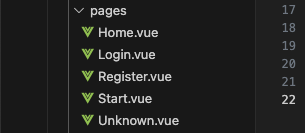
저는 위와 같이 초기 페이지를 구성해보았습니다.
[ router.js ]
1
2
3
4
5
6
7
8
9
10
11
12
13
14
15
16
17
18
19
20
21
import { createRouter, createWebHistory } from "vue-router";
import Start from "./pages/Start.vue";
import Unknown from "./pages/Unknown.vue";
import Home from "./pages/Home.vue";
import Login from "./pages/Login.vue";
import Register from "./pages/Register.vue";

const routes = [
  { path: "/", component: Home },
  { path: "/start", component: Start },
  { path: "/login", component: Login },
  { path: "/register", component: Register },
  { path: "/:pathMatch(.*)*", component: Unknown }
];

const router = createRouter({
  history: createWebHistory(),
  routes
});

export default router;
router.js 를 통해 각 페이지 별로 url을 설정해줍니다.
[ App.vue ]
1
2
3
4
5
6
7
<template>
  <RouterView></RouterView>
</template>

<script setup>
import { RouterView } from "vue-router";
</script>
라우터 설정을 완료하기 위해 App.vue 에 라우터를 등록합니다.
부트스트랩(스타일) 적용하기
우선 부트스트랩을 설치해줍니다
1
2
npm install bootstrap
npm install bootstrap-icons # 부트스트랩 아이콘
[ main.js ]
1
2
3
4
5
6
7
8
9
10
11
12
13
14
15
import "./assets/main.css";

import { createApp } from "vue";
import { createPinia } from "pinia"; // API 연결을 위해 필요한 코드입니다
import App from "./App.vue";
import router from "./router";

import "bootstrap/dist/css/bootstrap.min.css";
import "bootstrap/dist/js/bootstrap.bundle";
import "bootstrap-icons/font/bootstrap-icons.css";

const app = createApp(App);
app.use(router);
app.use(createPinia()); // API 연결을 위해 필요한 코드입니다
app.mount("#app");
main.js 에 import 해서 부트스트랩을 적용합니다!
시작 화면 구성하기
[ Start.vue ]
1
2
3
4
5
6
7
8
9
10
11
<template>
  <div class="h-screen flex flex-col justify-center items-center bg-gray-100">
    <h1 class="text-center">마이팡</h1>
    <MainLoginButton></MainLoginButton>
  </div>
</template>

<script setup>
import { useRouter, useRoute } from "vue-router";
import MainLoginButton from "@/components/MainLoginButton.vue";
</script>
[ MainLoginButton.vue ]
1
2
3
4
5
6
7
8
9
10
11
12
13
<template>
  <div class="text-center">
    <button class="btn btn-primary" @click="$router.push('/register')">
      시작하기
    </button>
    <br />
    <button class="btn btn-link" @click="$router.push('/login')">
      바로 로그인하러 가기
    </button>
  </div>
</template>

<script setup></script>
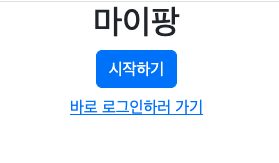
컴포넌트인 MainLoginButton.vue 파일을 Start.vue 에 등록합니다.
시작 화면은 아주아주 간단하게 만들어봤습니다..!
로그인 화면 구성하기
로그인 화면을 구성하는데에도 꽤 시간이 걸렸습니닷.
[ Login.vue ]
1
2
3
4
5
6
7
8
<template>
  <LoginForm></LoginForm>
</template>

<script setup>
import { useRouter } from "vue-router";
import LoginForm from "@/components/LoginForm.vue";
</script>
[ LoginForm.vue ]
1
2
3
4
5
6
7
8
9
10
11
12
13
14
15
16
17
18
19
20
21
22
23
24
25
26
27
28
29
30
31
32
33
34
35
36
37
38
39
40
41
42
43
44
45
46
47
48
49
50
51
52
53
54
55
56
57
58
59
60
61
62
63
64
65
66
67
68
69
70
71
72
73
74
75
76
77
<script setup>
import { ref, computed } from "vue";
import { useRouter } from "vue-router";
import { useAuthStore } from "@/scripts/store-auth";
import apiCall from "@/scripts/api-call";

const email = ref("");
const password = ref("");
const router = useRouter();

const login = async () => {
  if (!email.value || !password.value) {
    alert("이메일과 비밀번호를 입력해주세요.");
    return;
  }

  const requestBody = {
    email: email.value,
    password: password.value
  };

  const authStore = useAuthStore();

  const url = "/api/user/login";
  const result = await apiCall.post(url, null, requestBody);

  if (result.result === apiCall.Response.SUCCESS) {
    alert("로그인 성공");

    authStore.setAuth(result.data);

    router.push("/");
  } else {
    console.log(result.status);

    if (result.status < 500) {
      alert("이메일 또는 비밀번호가 잘못되었습니다.");
    } else {
      alert("로그인에 실패했습니다.");
    }
  }
};

const emailError = computed(() => {
  if (!email.value) return "";
  const emailRegex = /^[^\s@]+@[^\s@]+\.[^\s@]+$/;
  return emailRegex.test(email.value)
    ? ""
    : "올바른 이메일 형식을 입력해주세요.";
});
</script>

<template>
  <div class="d-flex justify-content-center align-items-center">
    <div class="card p-4" style="min-width: 300px">
      <h3 class="text-center mb-3">로그인</h3>
      <div class="mb-3">
        <input
          v-model="email"
          type="email"
          class="form-control"
          placeholder="이메일"
        />
        <small class="text-danger" v-if="emailError"></small>
      </div>
      <div class="mb-3">
        <input
          v-model="password"
          type="password"
          class="form-control"
          placeholder="비밀번호"
        />
      </div>
      <button class="btn btn-primary w-100" @click="login">로그인</button>
    </div>
  </div>
</template>
[ api-call.ts ]
1
2
3
4
5
6
7
8
9
10
11
12
13
14
15
16
17
18
19
20
21
22
23
24
25
26
27
28
29
30
31
32
33
34
35
36
37
38
39
40
41
42
43
44
45
46
47
48
49
50
51
52
53
54
55
56
57
58
59
60
61
62
63
64
65
66
67
68
69
70
71
72
73
74
75
76
77
78
79
80
81
82
83
84
85
86
87
88
89
90
91
92
93
94
95
96
97
98
export const Response = {
  SUCCESS: 0,
  FAIL: 1
};

const apiHeaders = {
  "Content-Type": "application/json"
};

const handleResponse = async (response: Response) => {
  const status = response.status;
  const data = await response.json();

  if (response.ok) {
    return {
      result: Response.SUCCESS,
      code: 200,
      message: "",
      data: data
    };
  } else {
    const errorMsg = data.message || "오류가 발생했습니다.";
    return {
      result: Response.FAIL,
      code: data.code,
      status: status,
      message: errorMsg,
      data: null
    };
  }
};

const handleError = (error: any) => {
  const errorMsg = error.message || error || "Unknown error";
  return {
    result: Response.FAIL,
    code: "NETWORK_ERROR",
    message: errorMsg,
    data: null
  };
};

const sendRequest = async (
  method: string,
  url: string,
  headers: { [key: string]: any } | null = {},
  body: any = null
) => {
  try {
    const options: RequestInit = {
      method,
      headers: { ...apiHeaders, ...headers }
    };

    if (method !== "GET" && method !== "HEAD") {
      options.body = JSON.stringify(body);
    }

    const response = await fetch(url, options);
    return await handleResponse(response);
  } catch (error: any) {
    return handleError(error);
  }
};

const buildUrlWithParams = (
  url: string,
  params: { [key: string]: any } | null
) => {
  if (!params) return url;
  const searchParams = new URLSearchParams();
  Object.entries(params).forEach(([key, value]) => {
    if (Array.isArray(value)) {
      value.forEach((val) => searchParams.append(key, val));
    } else {
      searchParams.append(key, value);
    }
  });
  return `${url}?${searchParams.toString()}`;
};

const apiCall = {
  Response,

  get: async (url: string, headers: any = null, queryParams: any = null) =>
    await sendRequest("GET", buildUrlWithParams(url, queryParams), headers),

  post: async (url: string, headers: any = null, body: any = null) =>
    await sendRequest("POST", url, headers, body),

  put: async (url: string, headers: any = null, body: any = null) =>
    await sendRequest("PUT", url, headers, body),

  delete: async (url: string, headers: any = null, body: any = null) =>
    await sendRequest("DELETE", url, headers, body)
};

export default apiCall;
[ store-auth.js ]
1
2
3
4
5
6
7
8
9
10
11
12
13
14
15
16
17
18
19
20
21
22
23
24
25
26
27
28
29
30
31
32
33
34
35
36
37
38
39
40
41
42
43
44
45
46
47
48
import { defineStore } from "pinia";
import { ref, watch } from "vue";

export const useAuthStore = defineStore("auth", () => {
  const accessToken = ref(localStorage.getItem("accessToken") || "");
  const refreshToken = ref(localStorage.getItem("refreshToken") || "");
  const role = ref(localStorage.getItem("role") || "");

  const setAuth = (data) => {
    accessToken.value = data.accessToken;
    refreshToken.value = data.refreshToken;
    role.value = data.role;

    localStorage.setItem("accessToken", accessToken.value);
    // localStorage.setItem('refreshToken', val)
    localStorage.setItem("role", role.value);
  };

  const clearAuth = () => {
    accessToken.value = "";
    refreshToken.value = "";
    role.value = "";

    localStorage.removeItem("accessToken");
    // localStorage.removeItem('refreshToken');
    localStorage.removeItem("role");
  };

  const getAuth = () => {
    return {
      accessToken: accessToken.value,
      refreshToken: refreshToken.value,
      role: role.value
    };
  };

  // Todo: refreshToken은 https로 통신할 때 저장
  // watch(refreshToken, (val) => localStorage.setItem('refreshToken', val));

  return {
    accessToken,
    refreshToken,
    role,
    setAuth,
    clearAuth,
    getAuth
  };
});
Skala의 프론트 수업 때 받았던 소스코드의 일부를 리팩토링하여 적용했습니다
api-call.ts 코드에서 비동기적으로 API를 호출하는 방식을 템플릿화(?) 합니다!
store-auth.js 코드를 통해 API 호출 결과 및 요청 데이터를 템플릿화(..?) 합니다.
토큰을 어디다가 저장할까 고민을 하다가 리프레시 토큰만 추후에 htts를 적용한다는 가정하에 쿠키에 저장하기로 했습니다.
액세스 토큰과 유저 역할은 로컬 스토리지에 저장합니다
백엔드에서 에러 메시지를 커스텀 해두었기 때문에 응답 코드 별로 성공 혹은 실패를 구별할 수 있고
어떤 에러가 발생했는지 알 수 있어서 바로 에러 메시지를 alert() 로 출력되도록 할 수도 있지만 아이디를 잘못 입력하였을 때
사용자를 찾을 수 없습니다 라는 메시지 보다는 이메일 또는 비밀번호를 확인해주세요 라는 메시지가 자연스러울 것 같아 그렇게 적용해두었습니다.
이메일이 잘못된 경우나 비밀번호가 잘못된 경우에 각각 에러 메시지가 다른 경우가 잘 없었던 것 같아서 에러 메시지를 통일시켰습니다.(아무래도 보안 문제인 것 같습니다)
이메일 형식을 입력하도록 유도하기 위해 검증 기능도 구현했습니다.
홈 화면 구성하기
홈 화면을 구성하는데 아주 많은 시간이…들 것 같습니다… 오늘도 많이 들었어요
일단 홈 화면에 있어야 할 구성요소들을 추려봤는데
- 로그인/로그아웃, 회원가입 등이 있는 네비게이션 바
- 카테고리, 플랫폼(?)명, 장바구니, 마이페이지가 있는 네비게이션 바
- 검색 창
- 둘러보기(?) 상품 목록들
꽤…많더라구요…
아직 검색 기능이나 이미지 업로드 기능을 추가하진 않아서 일단 화면만 먼저 구성해봤습니다.
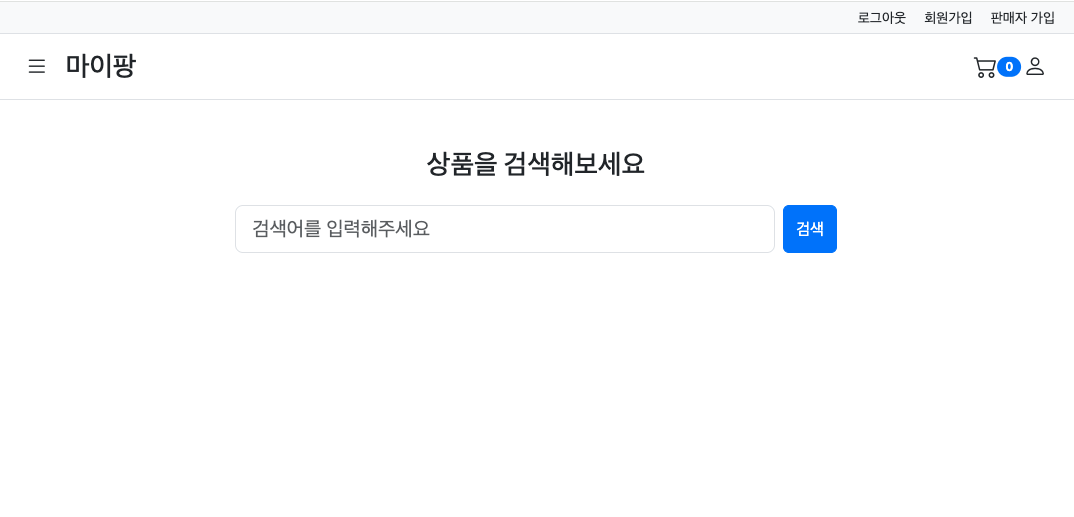
쿠팡 홈페이지를 보고 영감을 조금 받았습니다. ㅎㅎ..
[ Home.vue ]
1
2
3
4
5
6
7
8
9
10
11
12
13
14
15
16
17
18
19
20
21
22
23
24
25
26
27
28
29
30
31
32
33
34
35
36
37
38
39
40
41
42
43
44
45
46
47
48
49
50
51
52
53
54
55
56
57
58
59
60
61
62
63
64
65
66
67
68
69
70
71
72
73
74
75
76
77
78
79
80
81
82
83
84
85
86
87
88
89
90
91
92
93
94
95
96
97
98
99
100
101
102
103
104
105
106
107
108
109
110
111
112
113
114
115
116
117
118
119
120
121
122
123
124
125
126
127
128
129
130
131
132
133
134
135
136
137
138
139
140
141
142
143
144
145
146
147
148
149
150
151
152
153
154
155
156
157
158
159
160
161
162
163
<script setup>
import { ref, onMounted, onBeforeUnmount } from "vue";
import apiCall from "@/scripts/api-call";
import { useAuthStore } from "@/scripts/store-auth";

const authStore = useAuthStore();
const categories = ref([]);
const isDropdownOpen = ref(false);

const fetchCategories = async () => {
  const result = await apiCall.get("/api/item/category", null);
  if (result.result === apiCall.Response.SUCCESS) {
    categories.value = result.data;
  }
};

const closeOnClickOutside = (event) => {
  if (!event.target.closest(".dropdown")) {
    isDropdownOpen.value = false;
  }
};

onMounted(() => {
  fetchCategories();
  document.addEventListener("click", closeOnClickOutside);
});
onBeforeUnmount(() => {
  document.removeEventListener("click", closeOnClickOutside);
});
</script>

<template>
  <div>
    <!-- 상단 메뉴 부분 시작! -->
    <header>
      <!-- 첫번째 줄 -->
      <nav class="navbar bg-body-tertiary border-bottom p-0">
        <div class="container-fluid">
          <a></a>
          <div>
            <button
              class="btn btn-sm"
              @click="
                $router.push(authStore.accessToken ? '/logout' : '/login')
              "
            >
              {{ authStore.accessToken ? "로그아웃" : "로그인" }}
            </button>
            <button class="btn btn-sm" @click="$router.push('/register')">
              회원가입
            </button>
            <button class="btn btn-sm" @click="$router.push('/register')">
              판매자 가입
            </button>
          </div>
        </div>
      </nav>

      <!-- 두번째 줄 -->
      <nav
        class="d-flex justify-content-between align-items-center px-3 py-2 border-bottom"
        style="width: 100%"
      >
        <!-- 왼쪽: 드롭다운 메뉴 + 로고 -->
        <div class="d-flex align-items-center">
          <div class="dropdown me-1">
            <button
              class="btn dropdown-toggle"
              type="button"
              data-bs-toggle="dropdown"
              aria-expanded="false"
              @click.stop="isDropdownOpen = !isDropdownOpen"
            >
              <i v-if="!isDropdownOpen" class="bi bi-list fs-4"></i>
              <i v-else class="bi bi-x-lg fs-4"></i>
            </button>
            <ul class="dropdown-menu">
              <li
                v-for="(category, index) in categories"
                :key="index"
                class="dropdown-submenu"
              >
                <a class="dropdown-item" href="#">

                </a>
                <div
                  v-if="
                    category.smallCategories && category.smallCategories.length
                  "
                  class="submenu bg-white border p-2"
                >
                  <button
                    v-for="(small, idx) in category.smallCategories"
                    :key="idx"
                    class="btn btn-sm w-100 mb-1 text-start"
                  >

                  </button>
                </div>
              </li>
            </ul>
          </div>
          <h3 class="mb-0">마이팡</h3>
        </div>

        <!-- 오른쪽: 장바구니 / 마이페이지 -->
        <div>
          <button class="btn position-relative">
            <i class="bi bi-cart2 fs-4"></i>
            <span
              class="badge rounded-pill bg-primary top-50 start-100 position-absolute translate-middle"
            >
              0
            </span>
          </button>
          <button class="btn">
            <i class="bi bi-person fs-4"></i>
          </button>
        </div>
      </nav>
    </header>
    <!-- 상단 메뉴 부분 끝! -->

    <!-- 전체 내용 래퍼 -->
    <div>
      <!-- 안내 문구 -->
      <h3 class="text-center mt-5">상품을 검색해보세요</h3>

      <!-- 검색 입력 -->
      <div class="d-flex justify-content-center mt-4">
        <input
          class="form-control form-control-lg w-50"
          type="text"
          placeholder="검색어를 입력해주세요"
        />
        <button class="btn btn-primary ms-2">검색</button>
      </div>
    </div>
  </div>
</template>

<style scoped>
button.dropdown-toggle::after {
  display: none !important;
}

dropdown-submenu {
  position: relative;
}

.dropdown-submenu .submenu {
  position: absolute;
  top: 0;
  left: 100%;
  min-width: 160px;
  display: none;
  z-index: 1000;
}

.dropdown-submenu:hover .submenu {
  display: block;
}
</style>
일단 Home.vue 코드는 위와 같습니다.
하나하나씩 천천히 뜯어볼게용
[ 최상단 네비게이션 바 ]
1
2
3
4
5
6
7
8
9
10
11
12
13
14
15
16
17
18
19
20
21
<nav class="navbar bg-body-tertiary border-bottom p-0">
  <div class="container-fluid">
    <a></a>
    <div>
      <button
        class="btn btn-sm"
        @click="
            $router.push(authStore.accessToken ? '/logout' : '/login')
            "
      >
        {{ authStore.accessToken ? "로그아웃" : "로그인" }}
      </button>
      <button class="btn btn-sm" @click="$router.push('/register')">
        회원가입
      </button>
      <button class="btn btn-sm" @click="$router.push('/register')">
        판매자 가입
      </button>
    </div>
  </div>
</nav>
로그인/로그아웃, 회원가입, 판매자 가입이 있는 최상단 네비게이션 바 구성 코드입니다.
오른쪽으로 붙이고 싶어서 <a> 태그를 이용했습니다.
부트스트랩 스타일 중 하나인 navbar를 이용해서 구성했는데, 이렇게 구성하는 방법 외에 <ui> 와 <li> 를 이용하는 방법도 있더라구용…?
사실 큰 차이는 없을 것 같아서 (그리고 지금 화면이 충분히 마음에 들어서..귀찮아서..) 이대로 구성하기로 했습니다
카테고리 연결하다가 이 부분 연결을 못해서,,,다음 글에서는 홈화면을 완벽하게 구성해서 돌아올게용,,,
[ 검색창 ]
1
2
3
4
5
6
7
8
9
10
11
12
<div>
  <h3 class="text-center mt-5">상품을 검색해보세요</h3>

  <div class="d-flex justify-content-center mt-4">
    <input
      class="form-control form-control-lg w-50"
      type="text"
      placeholder="검색어를 입력해주세요"
    />
    <button class="btn btn-primary ms-2">검색</button>
  </div>
</div>
두번째 상단 네비게이션 바를 구성하기 위해서 거의 홈 구성 코드의 70%를 작성해서 검색창을 먼저 살펴보겠습니다
실제로 동작하는 창이 아니라서 껍데기만 만들어뒀습니다!
이 구성은 당근에서 영감을 받았습니다 ㅎ.ㅎ
[ 두번째 상단 네비게이션 바 ]
- 스크립트 내부 코드
1
2
3
4
5
6
7
8
9
10
11
12
13
14
15
16
17
18
19
20
21
22
23
24
25
26
27
28
import { ref, onMounted, onBeforeUnmount } from "vue";
import apiCall from "@/scripts/api-call";
import { useAuthStore } from "@/scripts/store-auth";

const authStore = useAuthStore();
const categories = ref([]);
const isDropdownOpen = ref(false);

const fetchCategories = async () => {
  const result = await apiCall.get("/api/item/category", null);
  if (result.result === apiCall.Response.SUCCESS) {
    categories.value = result.data;
  }
};

const closeOnClickOutside = (event) => {
  if (!event.target.closest(".dropdown")) {
    isDropdownOpen.value = false;
  }
};

onMounted(() => {
  fetchCategories();
  document.addEventListener("click", closeOnClickOutside);
});
onBeforeUnmount(() => {
  document.removeEventListener("click", closeOnClickOutside);
});
- 템플릿 내부 코드
1
2
3
4
5
6
7
8
9
10
11
12
13
14
15
16
17
18
19
20
21
22
23
24
25
26
27
28
29
30
31
32
33
34
35
36
37
38
39
40
41
42
43
44
45
46
47
48
49
50
51
52
53
54
55
56
57
58
59
60
61
62
<nav
    class="d-flex justify-content-between align-items-center px-3 py-2 border-bottom"
    style="width: 100%"
    >
    <!-- 왼쪽: 드롭다운 메뉴 + 로고 -->
    <div class="d-flex align-items-center">
        <div class="dropdown me-1">
        <button
            class="btn dropdown-toggle"
            type="button"
            data-bs-toggle="dropdown"
            aria-expanded="false"
            @click.stop="isDropdownOpen = !isDropdownOpen"
        >
            <i v-if="!isDropdownOpen" class="bi bi-list fs-4"></i>
            <i v-else class="bi bi-x-lg fs-4"></i>
        </button>
        <ul class="dropdown-menu">
            <li
            v-for="(category, index) in categories"
            :key="index"
            class="dropdown-submenu"
            >
            <a class="dropdown-item" href="#">

            </a>
            <div
                v-if="
                category.smallCategories && category.smallCategories.length
                "
                class="submenu bg-white border p-2"
            >
                <button
                v-for="(small, idx) in category.smallCategories"
                :key="idx"
                class="btn btn-sm w-100 mb-1 text-start"
                >

                </button>
            </div>
            </li>
        </ul>
        </div>
        <h3 class="mb-0">마이팡</h3>
    </div>

    <!-- 오른쪽: 장바구니 / 마이페이지 -->
    <div>
        <button class="btn position-relative">
        <i class="bi bi-cart2 fs-4"></i>
        <span
            class="badge rounded-pill bg-primary top-50 start-100 position-absolute translate-middle"
        >
            0
        </span>
        </button>
        <button class="btn">
        <i class="bi bi-person fs-4"></i>
        </button>
    </div>
    </nav>
</header>
justify-content-between 가 해당 태그 안에 들어있는 요소 사이의 간격을 만들어주는 스타일인데 구성요소들을 양쪽으로 붙이고 싶어서 사용했습니다.
장바구니 기능은 아마 로컬스토리지에 아이템을 저장하는 형식으로 구현하게 되지 않을까..싶습니다..ㅎㅎ…
마이페이지 기능은 이미 구현되어 있긴하지만 빈약하게 구현이 되어있는터라 완벽(?)하게 구현되어있는 카테고리 먼저 연결을 해봤습니다!
이전에 구현해두었던 api-call.ts 를 사용해 API를 호출합니다.
부트스트랩에서 지원하는 스타일을 최대한 많이 적용해보려고 노력했습니다…!!
제 눈에 계속 못생겨 보이니까 자꾸 욕심이..나네용…
마치며
처음으로 제대로 Vue 프로젝트를 시작해봤는데
화면 구성..어려워요……..귀찮아요…………🥲
api-call.ts 리팩토링 과정도 정말 쉽지 않았습니다 ㅜ^ㅜ..
자바스크립트와 뷰 문법에 대한 지식이 한층 더 늘어난 시간이었습니다 ㅎㅎ
프론트 잘 하는 조원과 GPT와 함께 더욱 성장해보겠습니닷..우하하
다음 글부터는 Vue 관련 트러블 슈팅 위주로 작성해보겠습니다!
🐛
참고 자료